2025-11-07:在这篇文章里介绍了更完美的图片插入方法,也是基于Obsidian插件。
博客的图片一站式压缩、格式、路径、引用方案——基于ImageConverter↗
开始之前#
本文介绍基于 Hexo + Obsidian 的博客写作工作流。在阅读本文前,建议您已完成以下准备:
- 配置环境
- 安装 Git
- 安装 Node.js
- 开始使用 Hexo
- 安装 Hexo
- 应用主题
- 配置主题设置
非必需但推荐完成的内容:Hexo 提供的一键部署 ↗
同时,本文的逻辑也许大概会有些跳脱,但重点在于方法论的分享,希望理解。
最终效果#
按照下文方法配置后,完整的写作流程可简化为:
- 打开 Obsidian,进入
_posts文件夹 - 开始写作
- 使用快捷键新建文章
- 填写标题
- 使用快捷键应用模板
- 填写文章属性
- 撰写内容,利用
Attachment Management插件实现“复制粘贴”式图片插入
- 执行
hexo clean && hexo d完成部署
准备和思路#
将 Hexo 根目录添加为 Obsidian 仓库。如果你使用 Hexo 提供的一键部署 ↗,则无需额外调整,也无需修改 .gitignore 文件。
整体思路是:利用 Obsidian 强大的自定义功能去适配 Hexo 的框架,充分发挥 Hexo 与 Obsidian 各自的优势。这也是为什么未采用许多其他经验分享中推荐的 Obsidian Git 插件——因为 Hexo 的一键部署已经足够便捷。
图片(附件)管理#
Hexo 支持统一附件管理,也支持为每篇文章单独设置附件文件夹。推荐后者,便于后续维护。
首先,在 Hexo 的 _config.yml 中找到以下配置:
post_asset_folder: false将其修改为:
post_asset_folder: true
marked:
prependRoot: true
postAsset: true修改后,每次执行 hexo new 文章名 时,Hexo 会在 _posts 文件夹中创建文章文件及对应的同名文件夹。(你也可以手动完成此过程,效果是一样的。)
Hexo 要求将文章所需图片放在该同名文件夹中,并在文章中通过  格式插入图片。如果你曾使用 Typora 或 Obsidian,可能会注意到这与它们的图片插入逻辑有所不同。因此我们需要借助插件来适配 Hexo 的框架。
网络上很多人推荐的 Custom Attachment Location 插件在我的环境中会出现内存泄漏,原因未知。
但偶然间,我发现了一个更合适的插件:Attachment Management。安装并启用后,其默认配置恰好符合上述 Hexo 框架的要求。
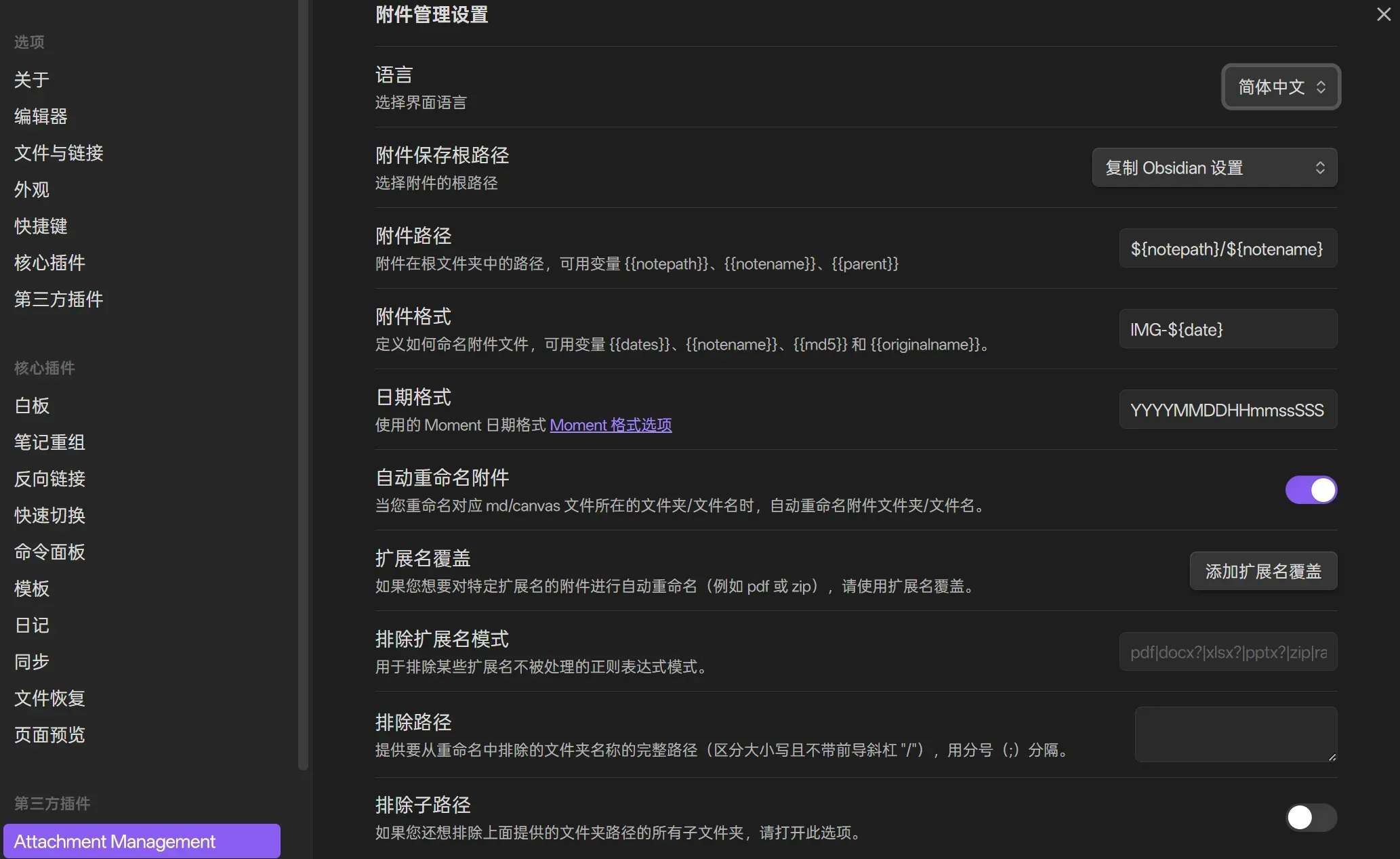
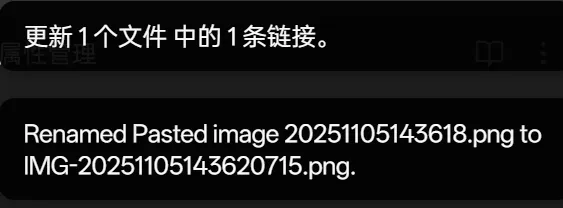
启用插件后,你可以在任意位置复制图片,并通过 Ctrl+V 粘贴到文章相应位置。插件会自动将图片重命名为你可设置的格式,并存储在同名文件夹中,同时弹出提示。引用格式也会自动调整为正确形式:
属性管理#
无需安装额外插件。由于 Obsidian 原生支持以 YAML 格式书写 Front-matter 作为属性管理,你只需使用 Obsidian 自带的模板功能即可实现。
在根目录下创建一个 Obsidian 模板文件夹(如 Template),并添加文件 BlogTemplate.md。在该文件中编写 Front-matter 后,即可在 Obsidian 中通过属性栏管理文章属性。
当然,模板的功能远不止于此。你还可以在正文中添加常用内容。例如,我的博客使用了 hexo-toc ↗ 插件为每篇文章开头添加目录,因此我的模板文件如下:
---
title: "{{title}}"
id:
date: "{{date}} {{time}}"
categories:
tags:
featured_image:
---
# 以上为 YAML 属性部分

--目录--

# 以上为正文部分,每篇文章均会包含效果如下:
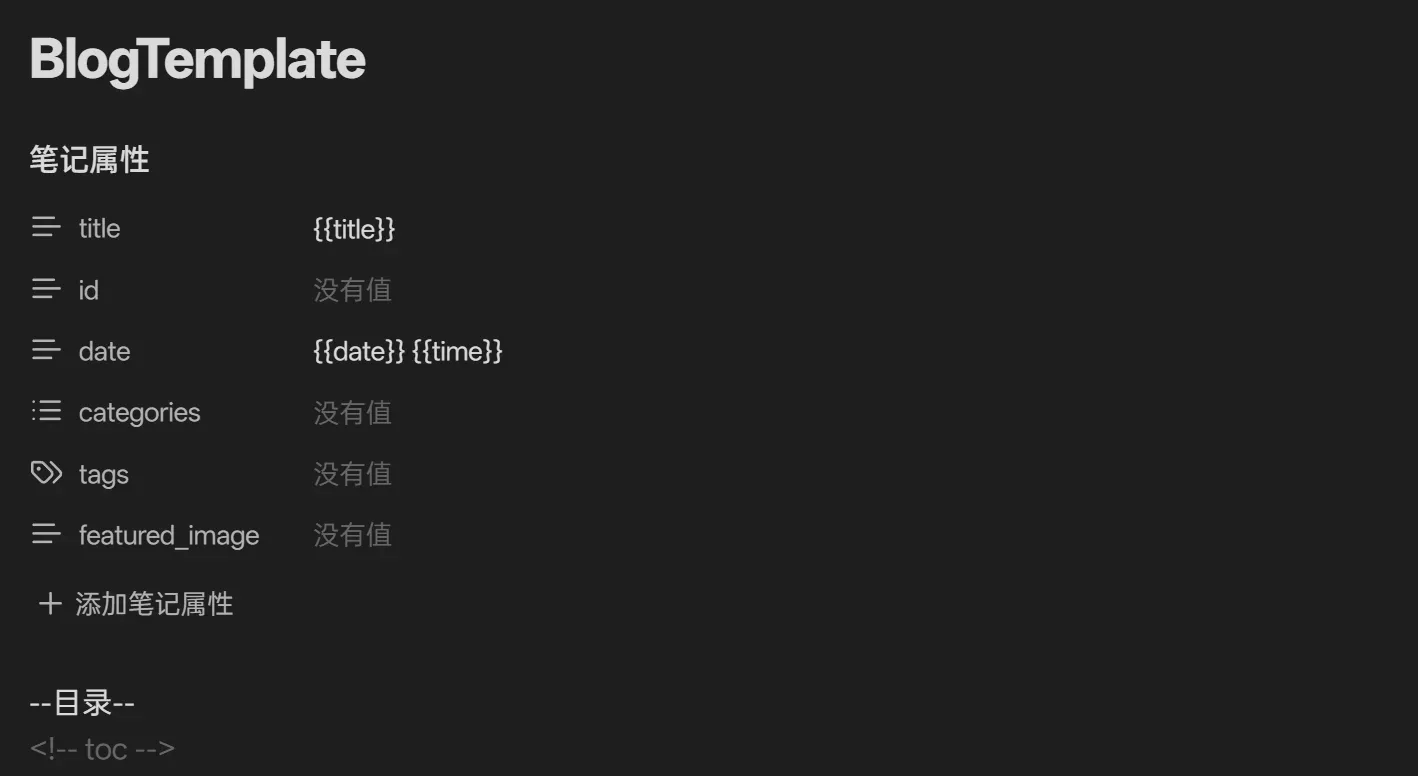
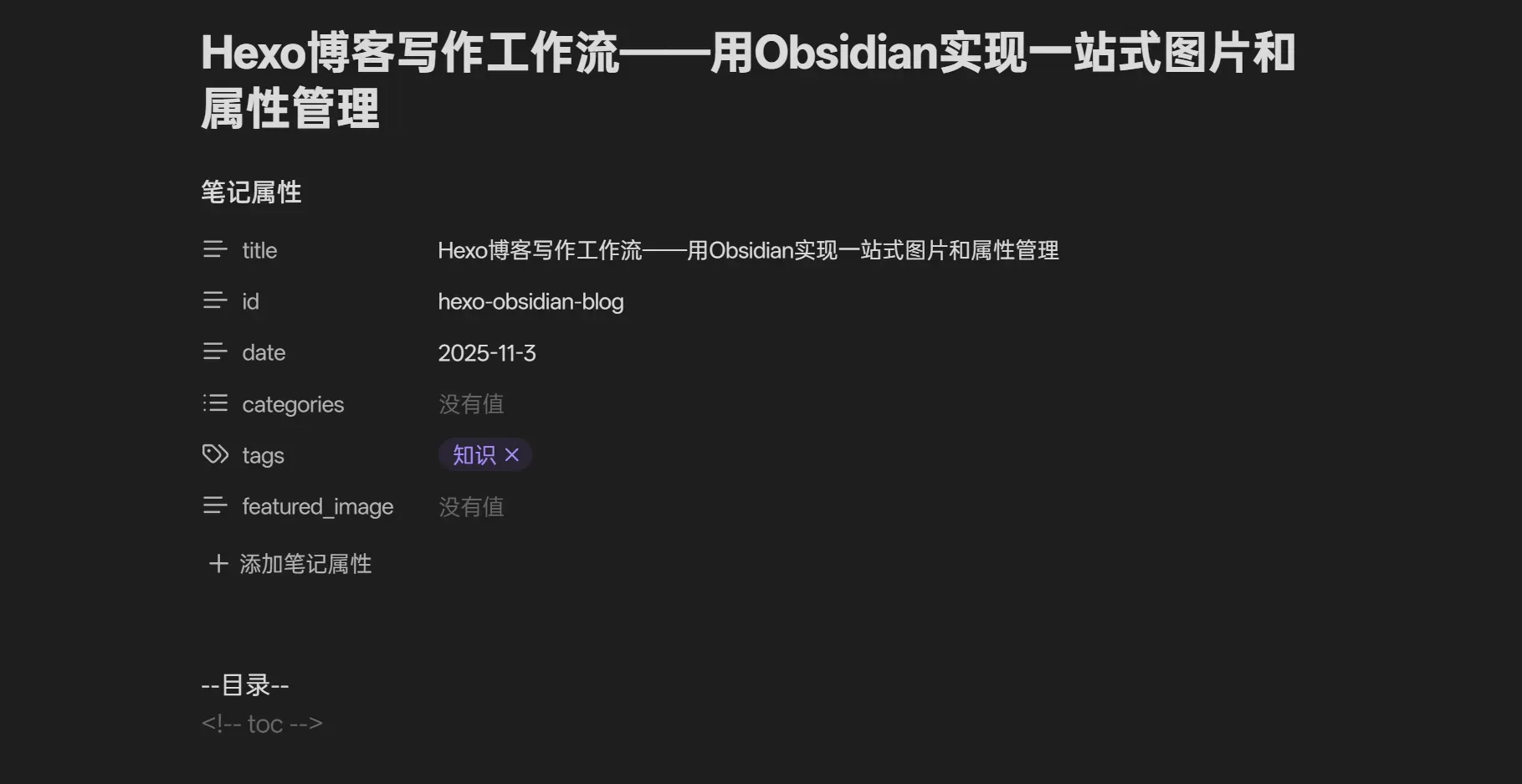
之后每次撰写新文章时,只需新建文件、填写标题、应用模板,title 和 date 信息将自动填充,其余属性也可通过 Obsidian 提供的友好界面进行编辑。
以本文为例,在 Obsidian 中应用模板后的界面如下:
至此,今后的博客写作体验,就与使用 Obsidian 记笔记一样自然。
结尾#
如你所见,我希望打造一个极简的博客。
我希望它界面简洁,读起来像一份报纸;功能纯粹,没有花哨装饰。
现在,它写起来也很自在,让我能够全然专注于眼前的文字。
希望本文能帮助你提升 Hexo X Obsidian 博客搭建体验。